
Apprenez à gérer les spams avec votre console My e-securemail
Ce guide vous accompagne dans la prise en main de votre console de filtrage des emails : première connexion, suivi des messages, quarantaine et ressources vidéo.
Première connexion
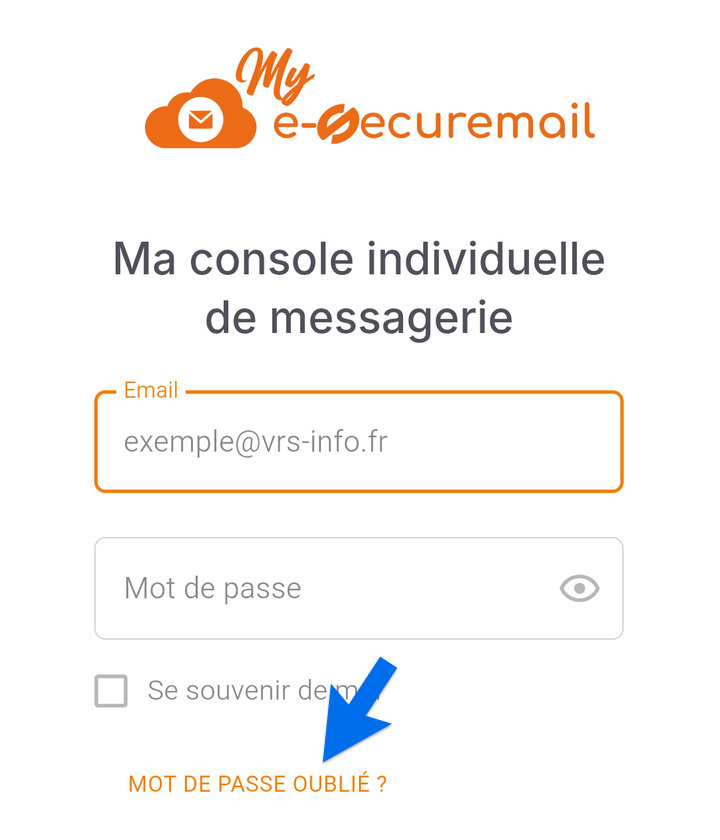
Deux étapes suffisent pour accéder la première fois à votre espace personnel de filtrage des emails.
- Ouvrez la page d'authentification
- Cliquez sur MOT DE PASSE OUBLIÉ ? pour définir votre propre mot de passe
- Accédez pour la première fois à la console de protection anti-spam de votre adresse email
- Suivez la distribution des vos emails et créez des règles d'exceptions si besoin, ou passez à la section suivante pour en apprendre davantage sur votre console anti-spam.
Prise en main
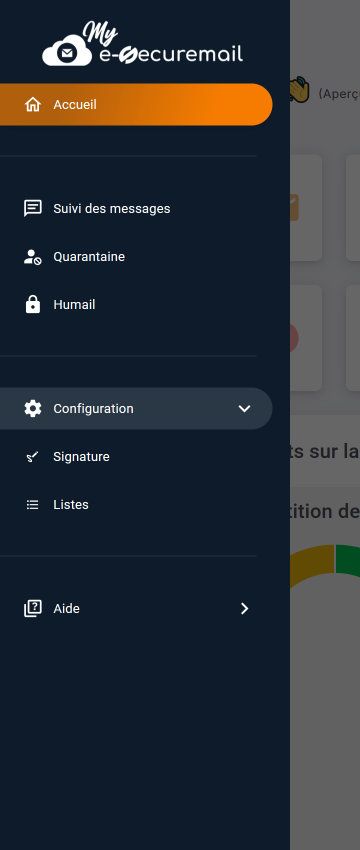
Chaque rubrique du menu latéral correspond à une fonction précise de la protection de votre boîte mail.
-
Tableau de bord
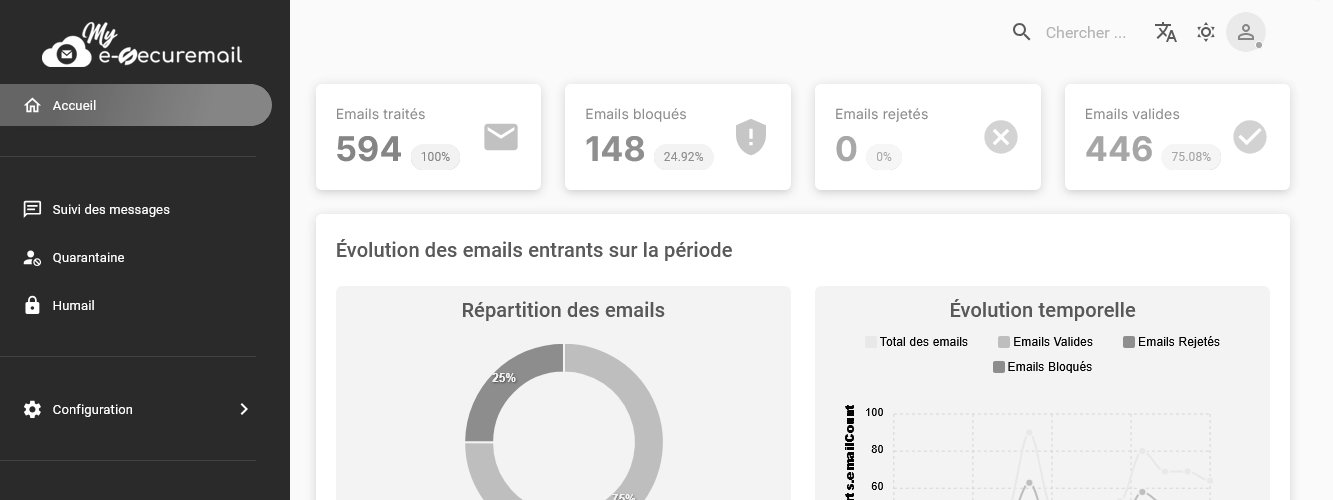
Le tableau de bord affiche diverses statistiques concernant les messages filtrés de votre adresse e-mail.
-
Suivi des messages
Cette section affiche la liste complète des messages, avec leur statut de délivrance et la traçabilité depuis leur expédition.
-
Quarantaine
Les messages classés indésirables, non livrés dans votre boîte mail.
-
Humail inactif par défaut
Fonctionnalité équivalente à Mailinblack : un captcha de vérification avant délivrance du message.
-
Signature indisponible
Vous n'avez pas accès à cette fonctionnalité.
-
Listes
Gérez de votre liste blanche et de votre liste noire d'expéditeurs.
Quarantaine
Comment fonctionne la quarantaine ?
Filtrer les messages par catégorie
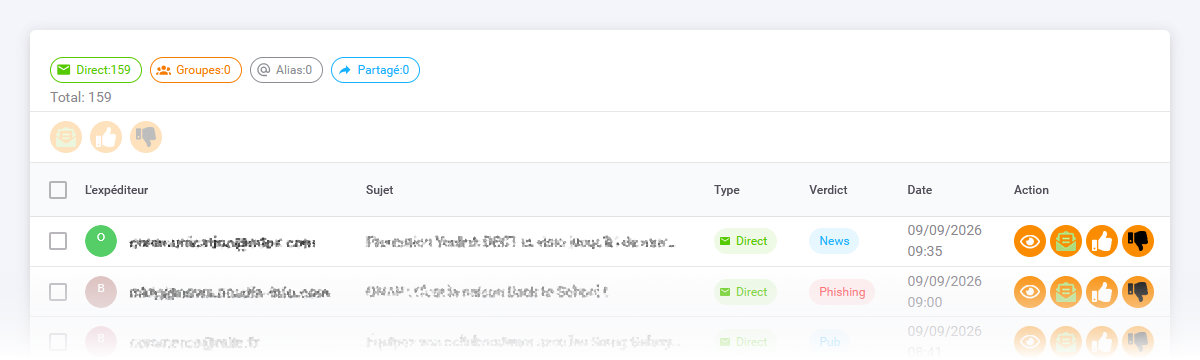
Affichez une seule catégorie pour explorer ou concentrer votre recherche sur un message précis, à l'aide des 4 étiquettes situées en haut à gauche du tableau.
Verdict
Étiquettes :
Actions disponibles sur un message
L'interface vous propose 4 actions pour gérer un message, si la detection automatique ne vous convient pas :
Gérer des cas particuliers avec les listes
L'interface offre la possibilité de gérer 5 types de listes qui contiennent les adresses ayant droit à un traitement spécial.

5 listes pour distinguer le spam des messages légitimes
Comment ajouter une adresse à une liste anti-spam ?
- Depuis le menu latéral, cliquez sur l'item Listes
-
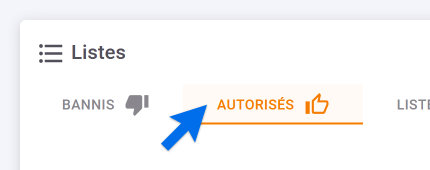
Sélectionnez l'onglet correspondant à la liste souhaitée, parmi les 5 en haut du tableau.
Dans cet exemple, nous allons ajouter une adresse dans la liste des adresses autorisées (liste blanche) :
-
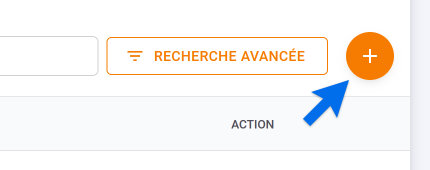
Cliquez sur le bouton d'ajout
:
-
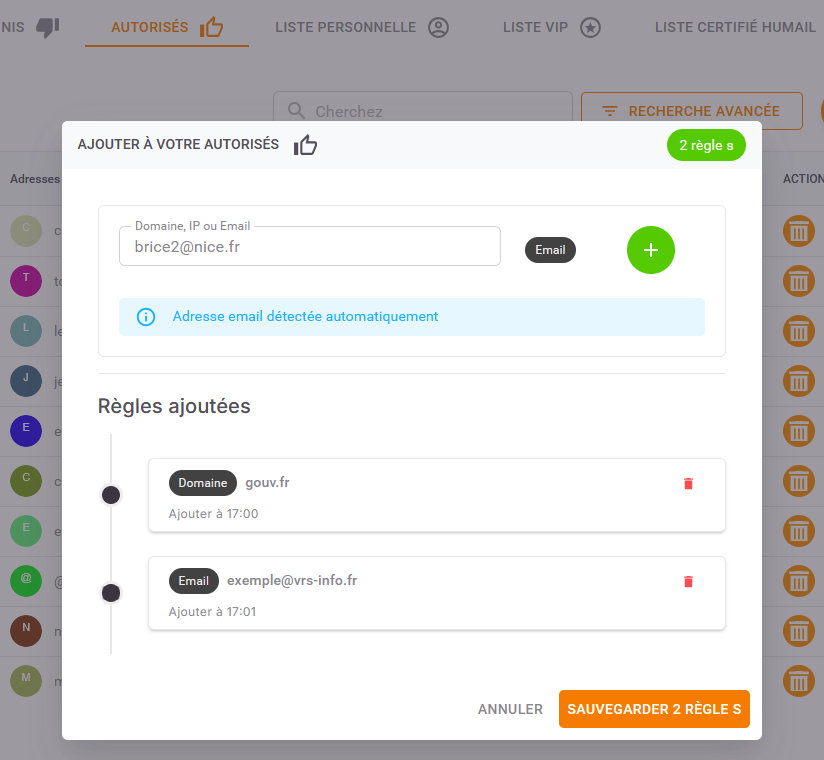
Dans la fenêtre modale qui s'ouvre, ajoutez (bouton
) l'adresse d'un nom de domaine ou celle d'un expéditeur de confiance à votre liste blanche, puis sauvegardez :
Documentation
La documentation officielle (en français) de e-securemail est complète et répondra probablement à la question que vous pourriez vous poser.