
Apprenez à configurer Zimbra v10 sur votre appareil

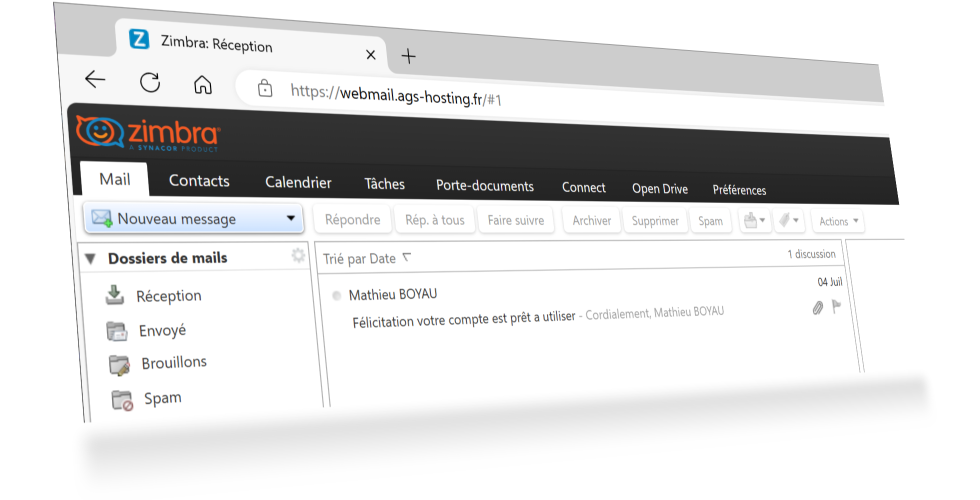
Logo messagerie Zimbra Zimbra est une suite logicielle de messagerie collaborative open source. Elle permet la gestion et le partage entre utilisateurs, de vos emails, de vos calendriers et de vos tâches. Zimbra est consultable directement en ligne et est synchronisable sur de nombreux clients de messagerie et applications mobiles.
VRS-INFO utilise des serveurs hébergés en France dans un datacenter tiers III+. Cette localisation est essentielle car elle garantit une meilleure protection des données et une confidentialité renforcée.

Zimbra v9
Si votre compte est encore configuré sur l'ancienne version de Zimbra, vous pouvez suivre les explications de cette page qui restent valables. En revanche, lorsque la documentation mentionne l'adresse webmail.ags-cloud.fr, vous devrez utiliser à la place webmail.ags-hosting.fr.

Zimbra Connecteur pour Microsoft Outlook est un complément qui s'ajoute au logiciel de messagerie Microsoft Outlook pour le rendre fonctionnel avec le serveur de messagerie Zimbra. Vous devez l'installer avant de pouvoir ajouter votre compte Zimbra (votre adresse email) dans Outlook. Suivez les instructions détaillées ci-dessous et vous pourrez envoyer votre premier message dans quelques minutes.

Télécharger Zimbra Connecteur pour Microsoft Outlook

Allez sur le site officiel de Zimbra pour télécharger Zimbra Connecteur pour Microsoft Outlook .
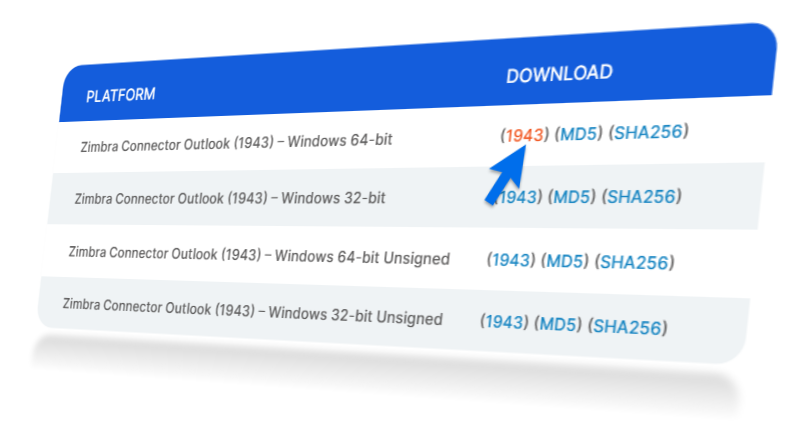
Téléchargez un des quatre fichiers d'installation du connecteur Zimbra pour Microsoft Outlook

Quel fichier télécharger ?

Téléchargez prioritairement la version 64-bit du connecteur en cliquant sur le numéro de version de la première ligne, comme sur l'exemple ci-dessus.

Si lors de l'installation, un message vous indique que vous utilisez une version 32-bit de Windows, alors téléchargez la version 32 bits de la deuxième ligne.

Installer le connecteur Zimbra pour Microsoft Outlook

Le connecteur que vous venez de télécharger s'installe en quelques clics en suivant la procédure ci-dessous.

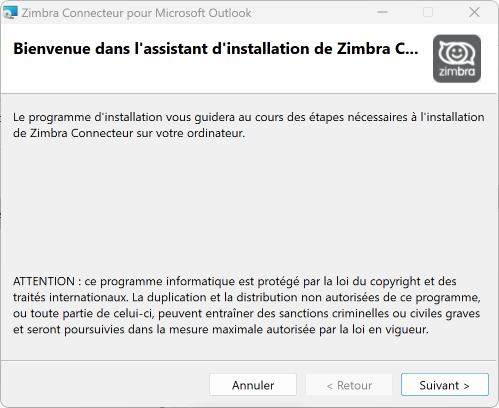
  1. écran de configuration du Zimbra Connecteur pour Outlook sur Windows étape 1

    Cliquez sur le bouton "Suivant"

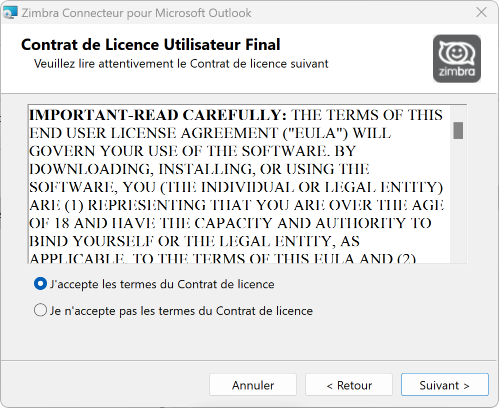
  2. écran de configuration du Zimbra Connecteur pour Outlook sur Windows étape 2

    Cliquez sur "J'accepte les termes du Contrat de licence", puis sur le bouton "Suivant".

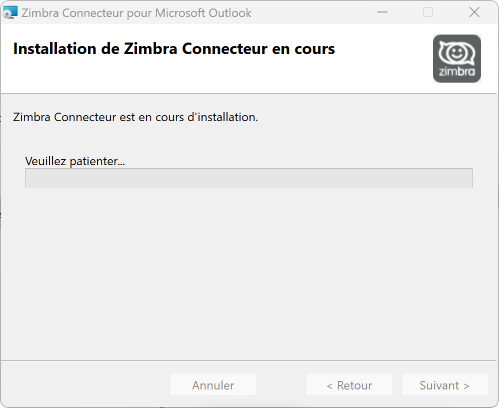
  3. écran de configuration du Zimbra Connecteur pour Outlook sur Windows étape 3

    Le programme s'installe sur votre ordinateur...
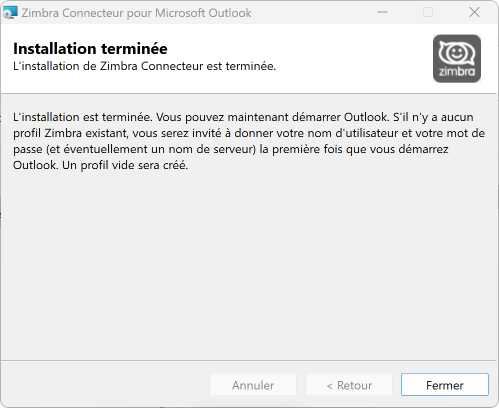
    écran de configuration du Zimbra Connecteur pour Outlook sur Windows étape 3 (fin)

    Une fois l'installation terminée, cliquez sur le bouton "Fermer".

    Lancez Microsoft Outlook pour passer à la procédure suivante. Une fenêtre vous invitant à finaliser le paramétrage du compte Zimbra va s'ouvrir.

Finalisez le paramétrage votre compte Zimbra

Le connecteur Zimbra étant installé, ouvrez Microsoft Outlook pour finaliser le paramétrage sur votre ordinateur.

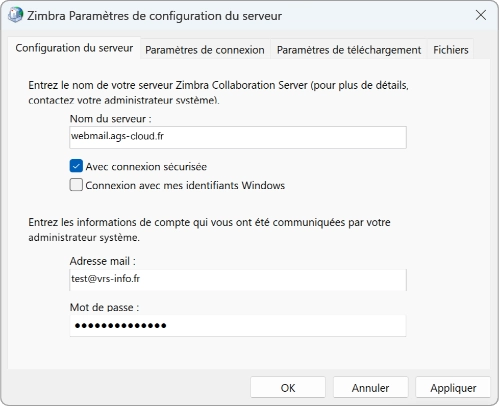
  1. écran de configuration Outlook sur Windows étape 1

    Dans le premier champ "Nom du serveur" vous devez indiquer webmail.ags-cloud.fr (si vous êtes un client de VRS-INFO).
    Dans les autres champs de la fenêtre, indiquez respectivement votre adresse email, le mot de passe qui vous a été communiqué et enfin cliquez sur le bouton "OK".
    écran de configuration Outlook sur Windows étape 1 (suite)

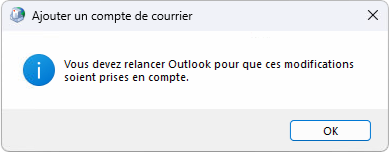
    Cliquez sur le bouton "OK" pour fermer la boîte de dialogue et relancez Outlook comme demandé.

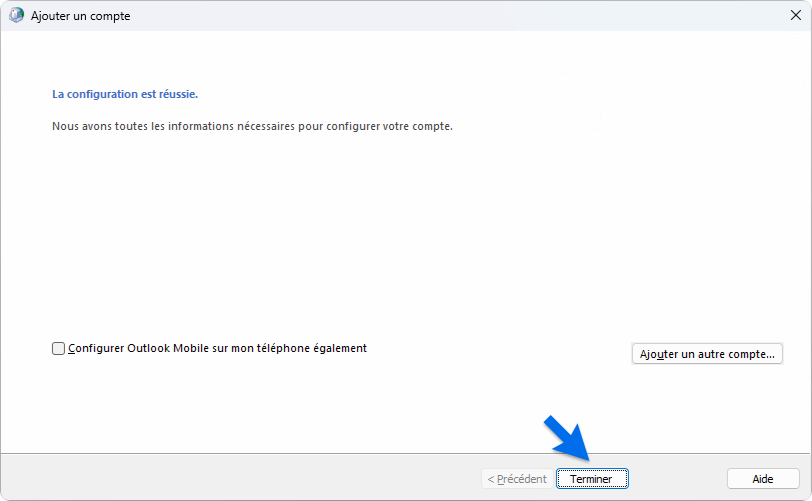
  2. écran de configuration Outlook sur Windows étape 2

    Vous pouvez maintenant cliquer sur le bouton "Terminé".
    Bravo ! Vous venez d'ajouter votre compte Zimbra dans Microsoft Outlook.

Ouvrir les paramètres de macOS Ouvrez les réglages de macOS et suivez les instructions pour configurer votre messagerie Zimbra sur votre ordinateur.

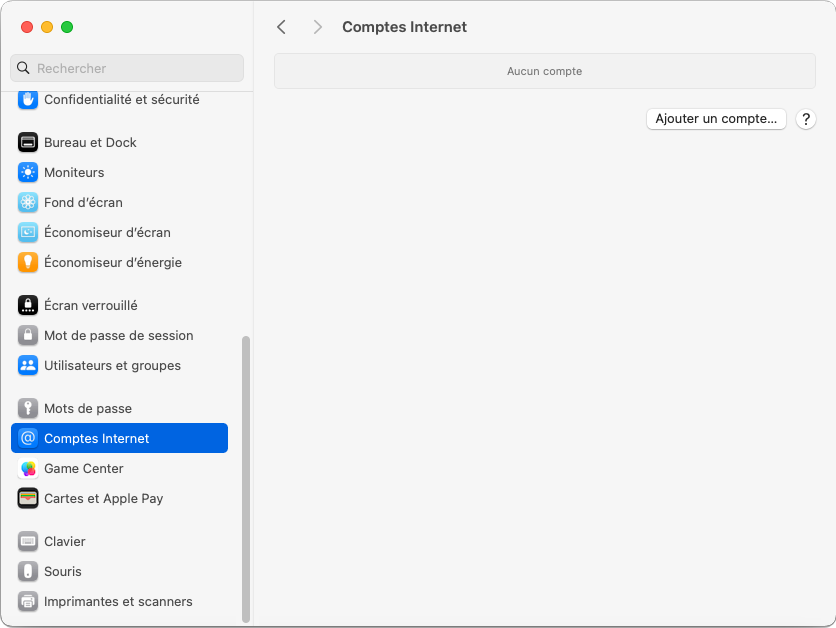
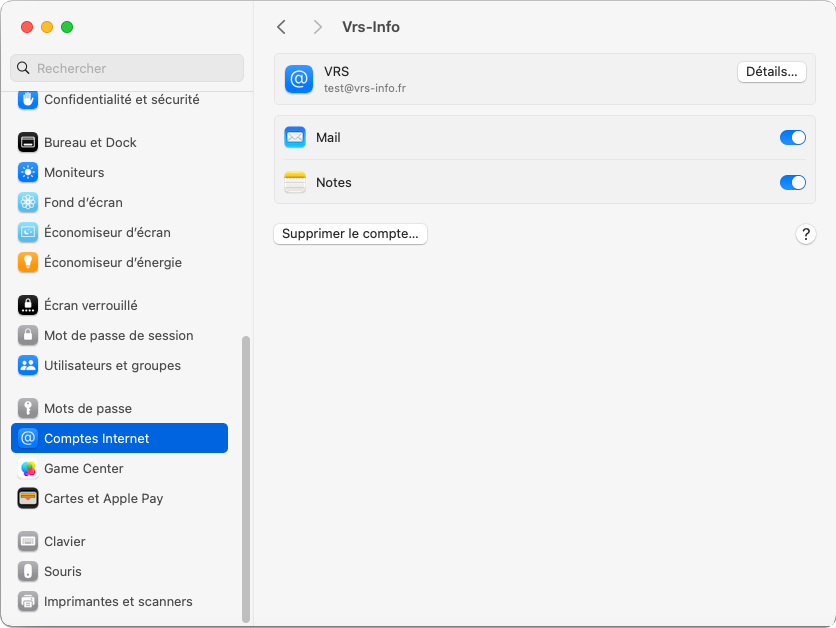
  1. écran de configuration Zimbra sur macOS étape 1

    Cliquez sur "Comptes Internet" dans la colonne de gauche, pour accéder à l'espace permettant d'ajouter des comptes, puis sur le bouton "Ajouter un compte..." en haut à droite de la fenêtre.

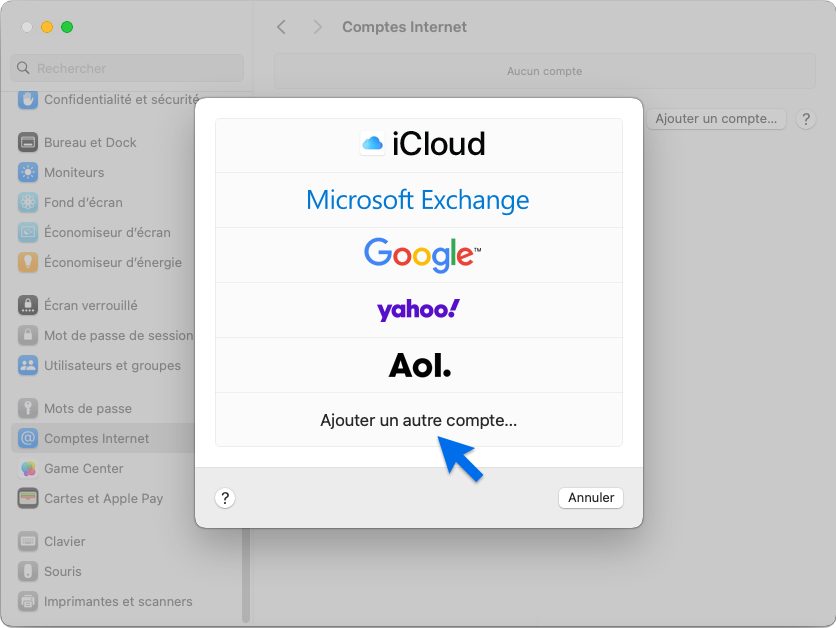
  2. écran de configuration Zimbra sur macOS étape 2

    Cliquez sur "Ajouter un autre compte..." pour faire apparaître dans la même fenêtre d'avantages d'options.

  3. écran de configuration Zimbra sur macOS étape 3

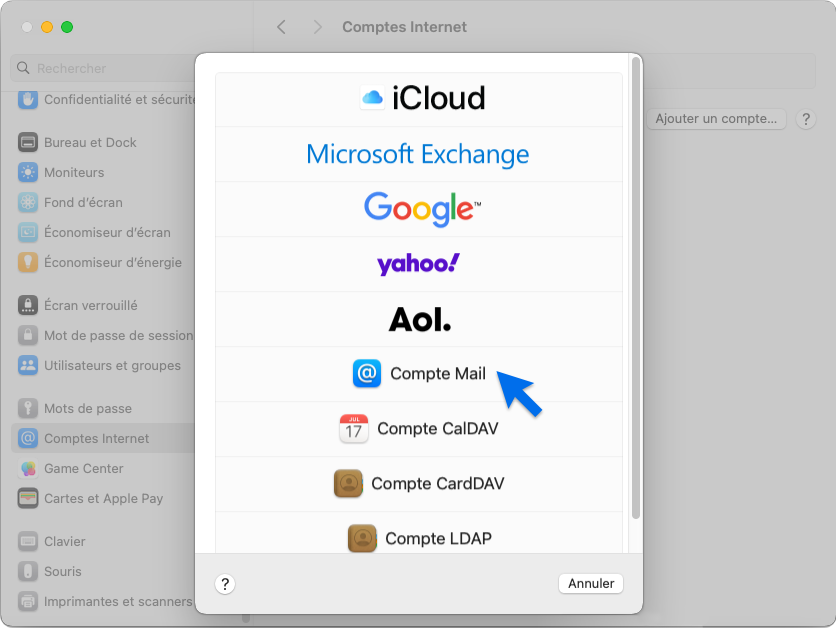
    Cliquez maintenant sur "Compte Mail" pour ouvrir la fenêtre vous permettant d'en ajouter un nouveau.

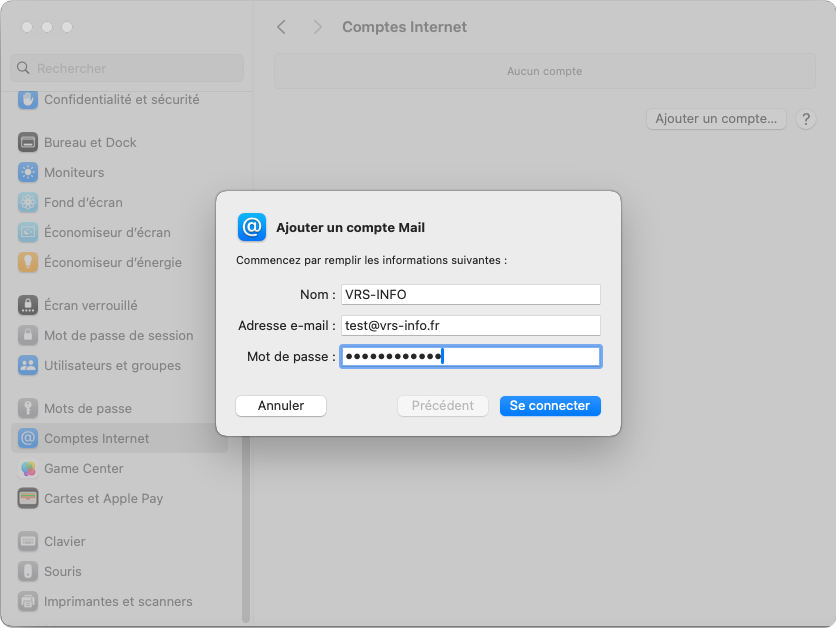
  4. écran de configuration Zimbra sur macOS étape 4

    Dans le champ "Nom" entrez le nom que vous souhaitez, comme "Zimbra" par exemple.

  5. écran de configuration Zimbra sur macOS étape 5

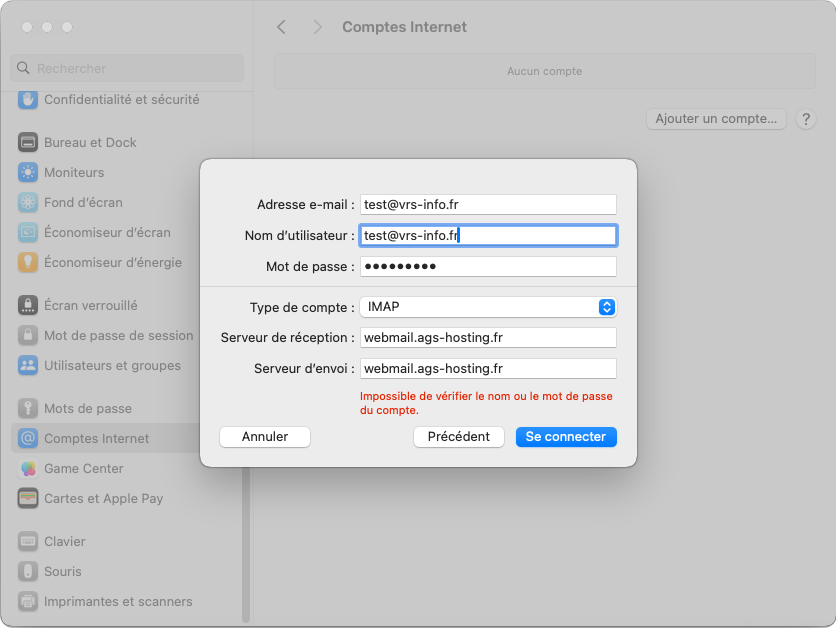
    Le message d'erreur "Impossible de vérifier le nom ou le mot de passe du compte" s'affiche, car la configuration automatique ne sait pas configurer une messagerie Zimbra.

    Pour vous connecter entrez les informations suivantes :

    • Dans le champ "Nom d'utilisateur" entrez votre adresse complète
    • Dans le champ "Serveur de réception" entrez webmail.ags-cloud.fr (si vous êtes un client de VRS-INFO)
    • Dans le champ "Serveur d'envoi" entrez mx1.ags-cloud.fr (si vous êtes un client de VRS-INFO)
    • Cliquez à nouveau sur le bouton "Se connecter" pour finaliser la création de votre compte

    Si votre compte est encore configuré sur Zimbra v9, entrez webmail.ags-hosting.fr pour les serveurs d'envoi et de réception.

  6. écran de configuration Zimbra sur macOS étape 6

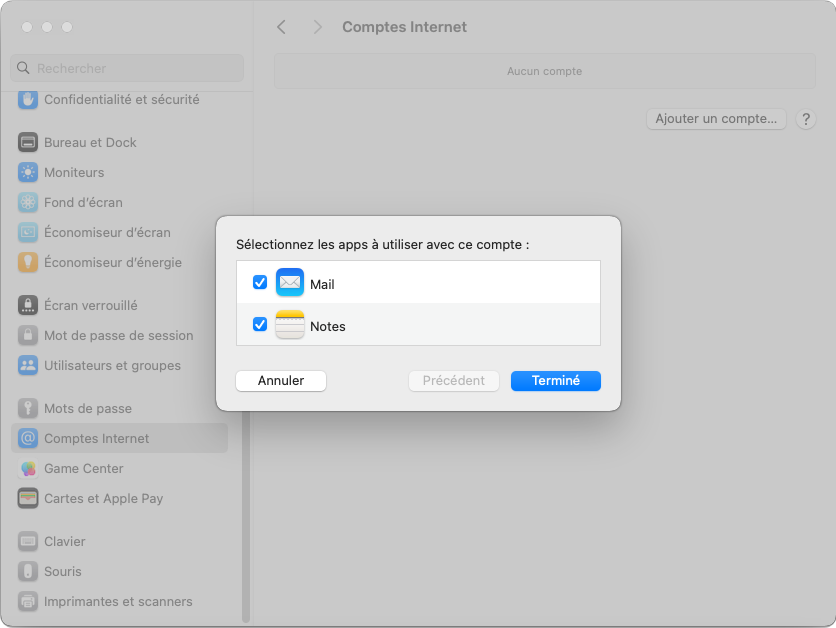
    L'application Notes est optionnelle.

    Cliquez sur le bouton Terminé et votre messagerie Zimbra sera prête à être utilisée.

  7. écran de configuration Zimbra sur macOS étape 7

    Bravo ! Vous venez de configurer votre messagerie Zimbra sur votre Mac.

Télécharger et installer l'application Zimbra

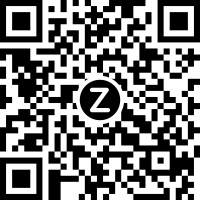
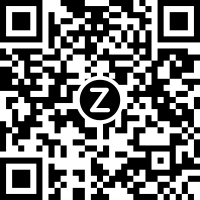
L'application officielle Zimbra est disponible sur l'App Store pour iOS et le Play Store de Google pour Android. Scannez le QR Code avec votre smartphone pour accéder directement à la page de téléchargement de l'application.

  • Zimbra sur Apple App Store
    QR code pour télécharger Zimbra pour iOS sur App Store
    Attention, l'application Zimbra sur l'App Store requiert iOS 14.0 ou version ultérieure.
  • Zimbra sur Google Play Store
    QR code pour télécharger Zimbra pour Android sur Play Store
Se connecter et configurer l'application Zimbra

Vous avez installé l'application Zimbra sur votre smartphone ou votre tablette. Lancez l'application et suivez les instructions pour vous connecter à votre compte en un rien de temps.
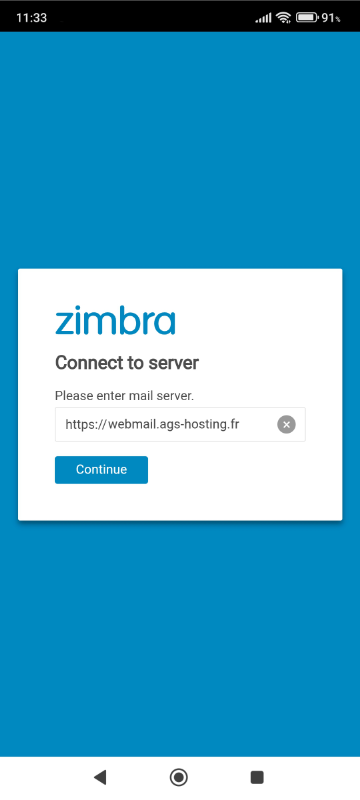
  1. écran de connexion application Zimbra étape 1

    Si vous êtes un client VRS-INFO, entrez systématiquement webmail.ags-cloud.fr dans le champ "Connect to server", puis tapez sur le bouton "Continue" pour passer à la deuxième étape.

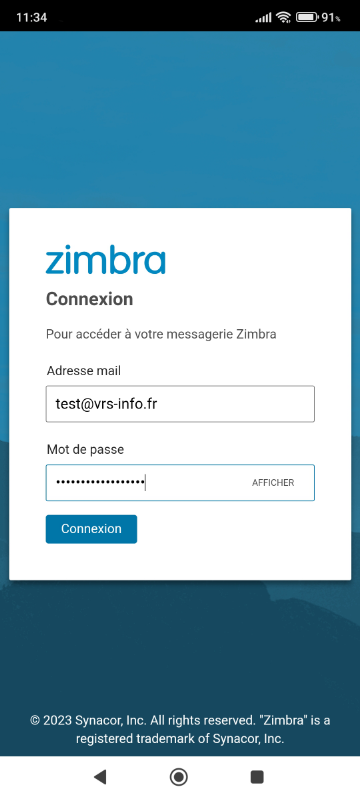
  2. écran de connexion application Zimbra étape 2

    Renseignez votre adresse email (complète), comme indiquée sur la capture d'écran ci-dessus et le mot de passe que VRS-INFO vous a communiqué. Cliquez sur le bouton "Connexion" pour terminer le paramétrage de l'application.

  3. écran de l'application Zimbra étape 3

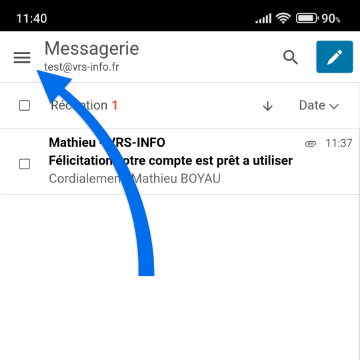
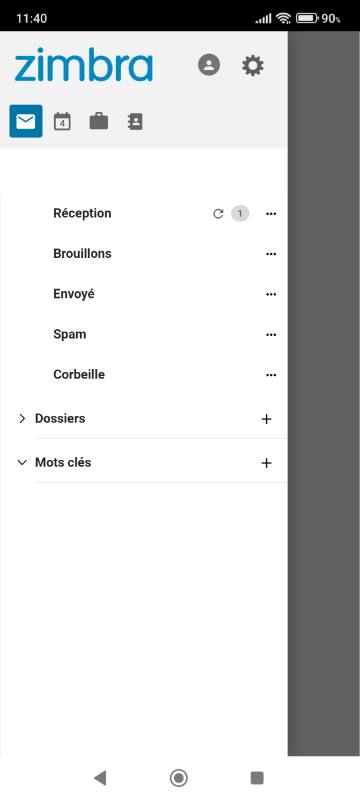
    L'application est complète et permet de profiter d'un agenda et d'un carnet de contacts, en plus des emails, tout comme Outlook ou Gmail.

    écran de l'application Zimbra étape 3 (fin)

Ouvrez les réglages de iOS et suivez les instructions pour configurer votre messagerie Zimbra sur votre iPhone ou votre iPad.

  1. écran de configuration Zimbra sur iOS étape 1

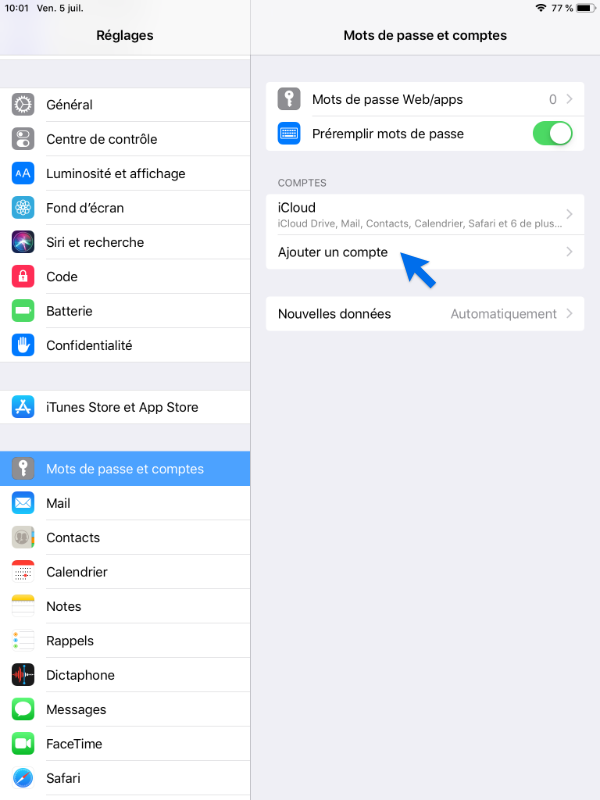
    Recherchez et tapez sur Apps dans la liste des réglages.

    Suivant la version iOS de votre appareil, ces dénominations peuvent varier. Vous pouvez rencontrer par exemple Mot de passe et comptes à la place de Apps. Dans tous les cas la configuration Exchange reste identique.

  2. écran de configuration Zimbra sur iOS étape 2

    Depuis l'écran qui liste les applications, recherchez et taper sur Mail.

  3. écran de configuration Zimbra sur iOS étape 3

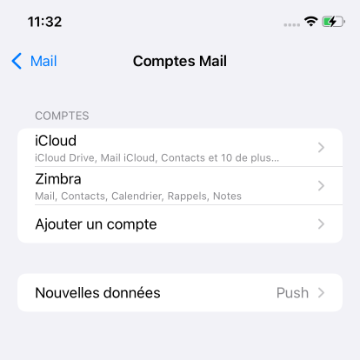
    Tapez sur Comptes Mail pour continuer.

  4. écran de configuration Zimbra sur iOS étape 4

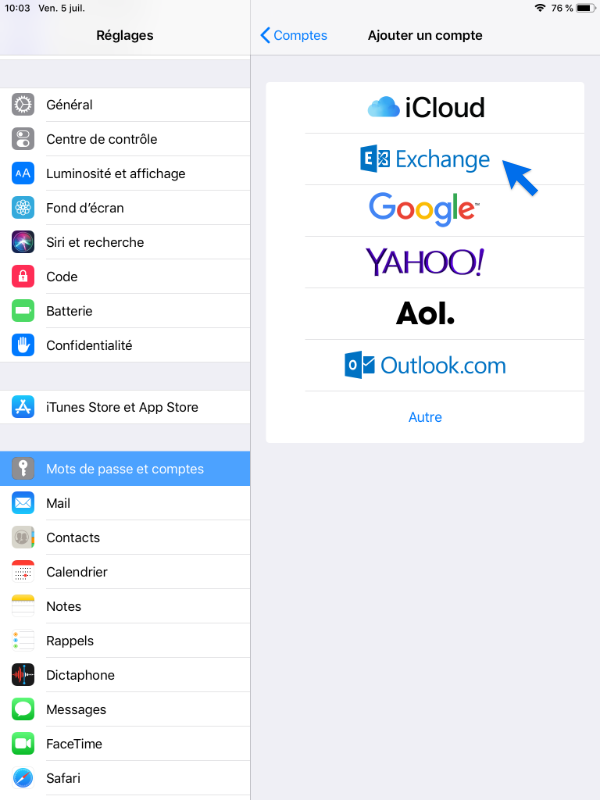
    En tapant sur Ajouter un compte vous aller ouvrir l'écran listant les différents services de messagerie disponibles (iCloud, Exchange, Google, etc.).

  5. écran de configuration Zimbra sur iOS étape 5

    Sur cet écran qui liste les services de messagerie choisissez Exchange pour ajouter votre compte Zimbra.

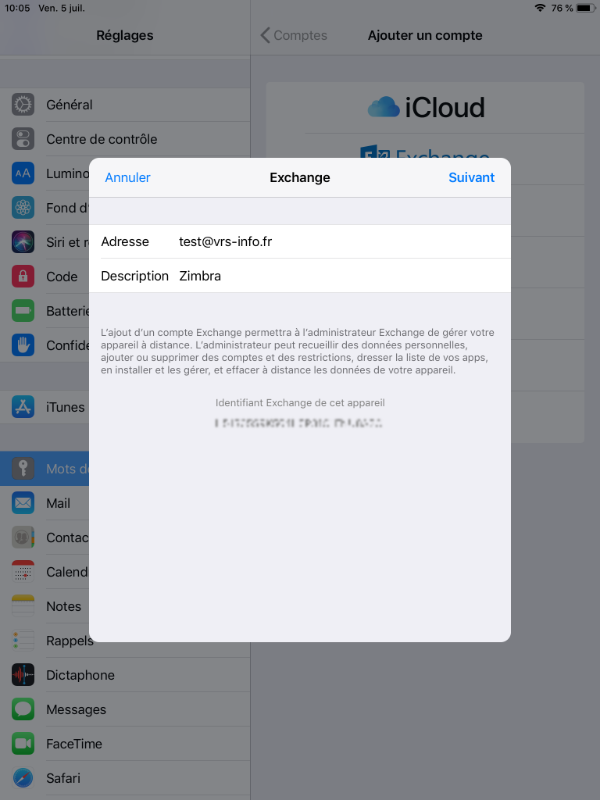
  6. écran de configuration Zimbra sur iOS étape 6

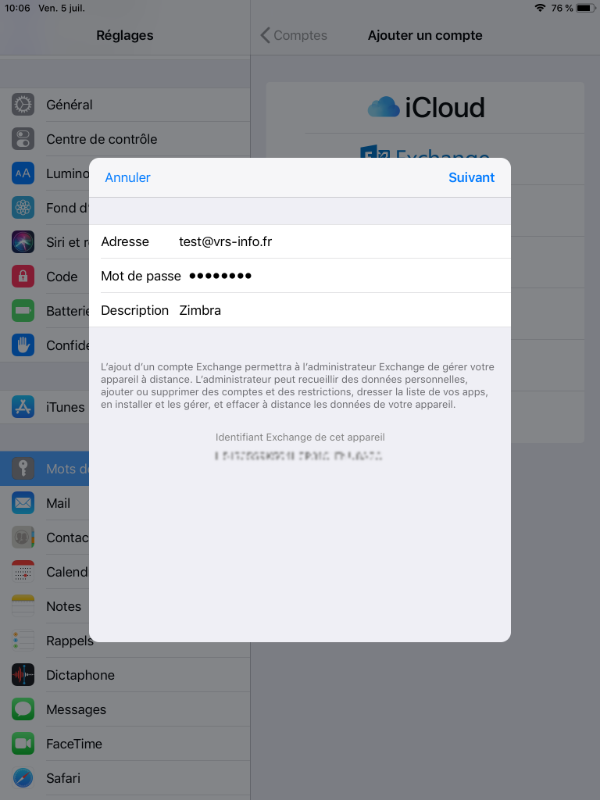
    Renseignez maintenant votre adresse email et une description de votre choix pour votre compte de messagerie Zimbra. Ensuite tapez sur Suivant.

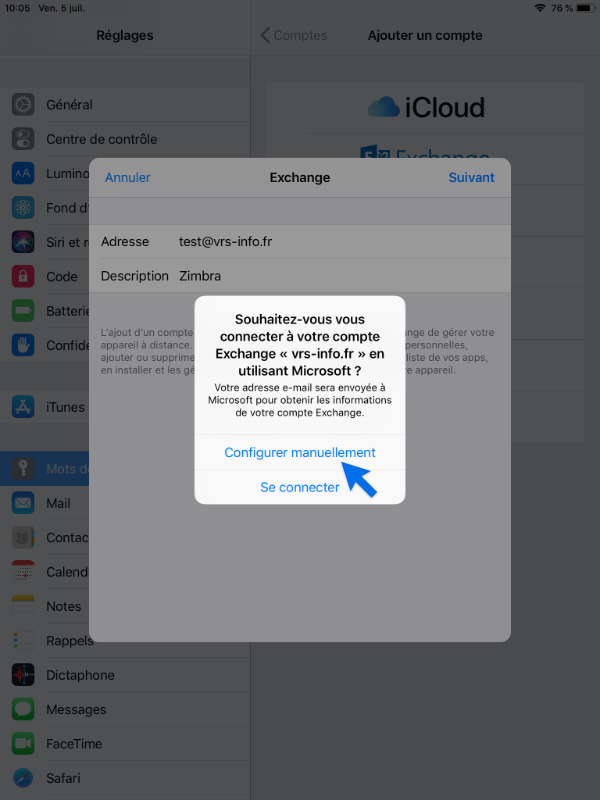
  7. écran de configuration Zimbra sur iOS étape 7

    A cette étape, vous devez sélectionner Configurer manuellement car iOS ne sait pas paramétrer une messagerie Zimbra automatiquement.

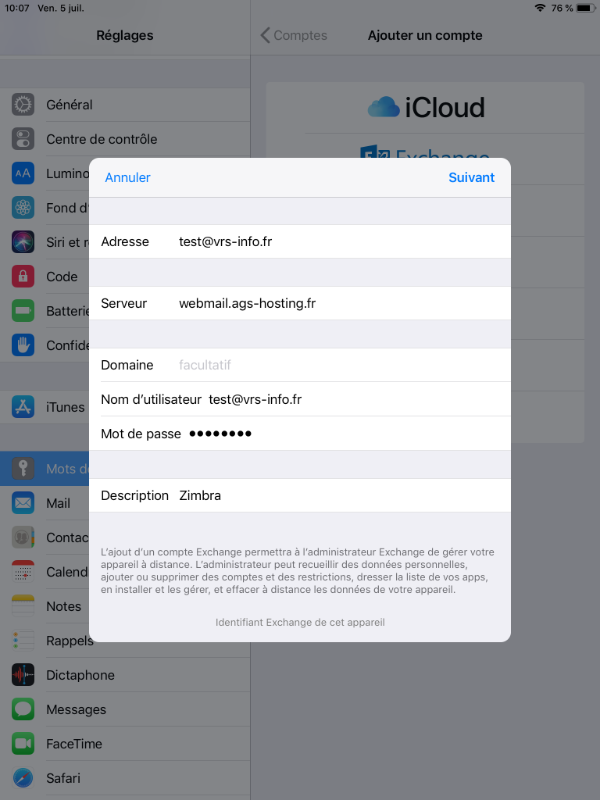
  8. écran de configuration Zimbra sur iOS étape 8

    Renseignez votre mot de passe qui vous a été attribué dans le champ correspondant et tapez sur Suivant.

  9. écran de configuration Zimbra sur iOS étape 9
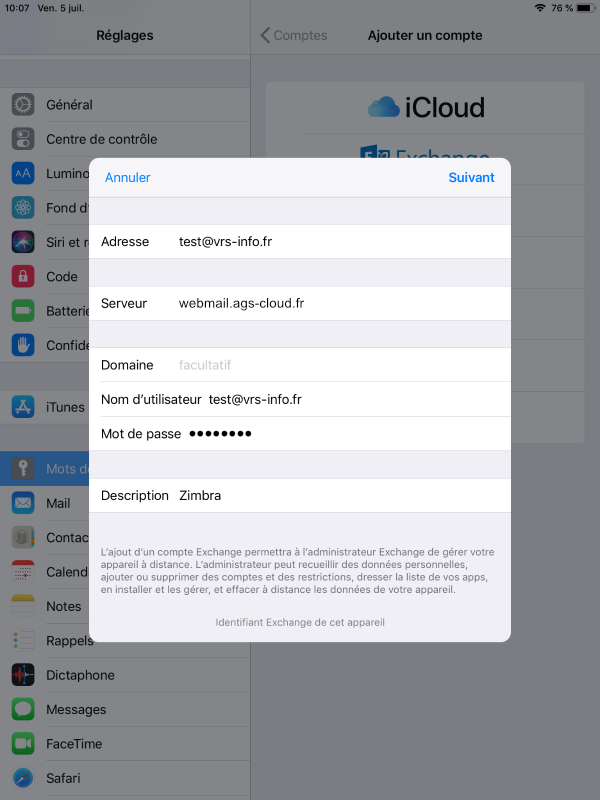
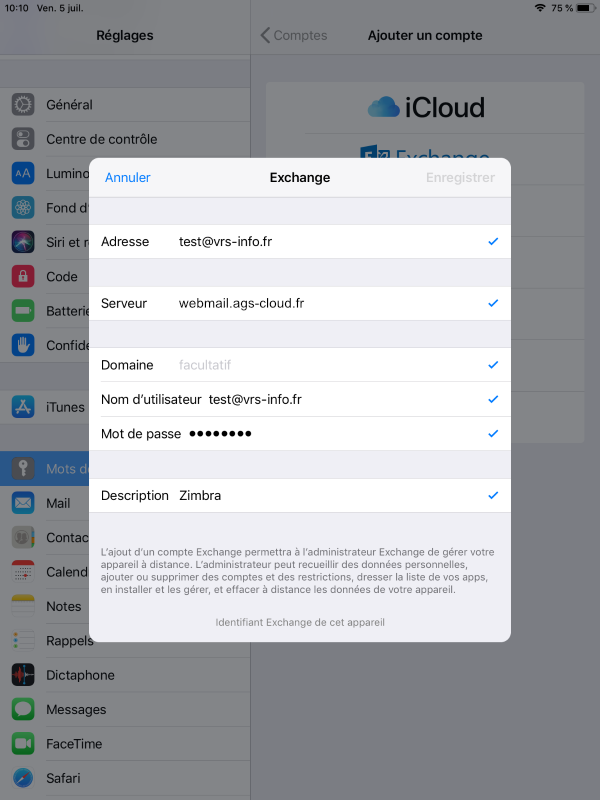
    • Serveur : entrez webmail.ags-cloud.fr (si vous êtes un client VRS-INFO)
    • Domaine : laissez vide
    • Nom d'utilisateur : entrez votre adresse email complète

    Ensuite vous pouvez tapez sur Suivant, le plus dur est fait 😉.

  10. écran de configuration Zimbra sur iOS étape 10

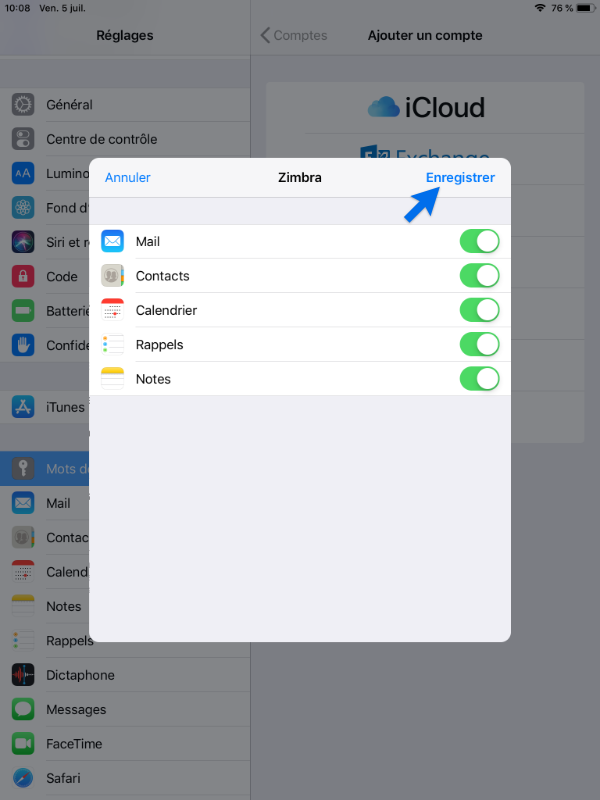
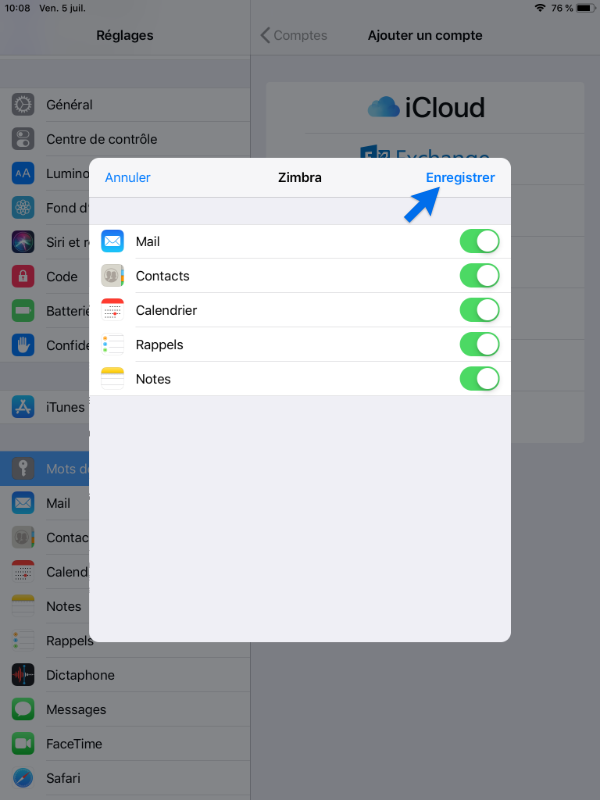
    A cette étape vous sélectionnez les applications que vous souhaitez utiliser avec votre nouveau compte. Elles sont toutes optionnelles, à l'exception de l'application Mail. Tapez sur Enregistrer pour terminer la procédure de création de votre compte de messagerie Zimbra.

    écran de configuration Zimbra sur iOS étape 10 (suite)

    iOS vérifie que les informations de connexion sont valides...

  11. écran de configuration Zimbra sur iOS étape 11

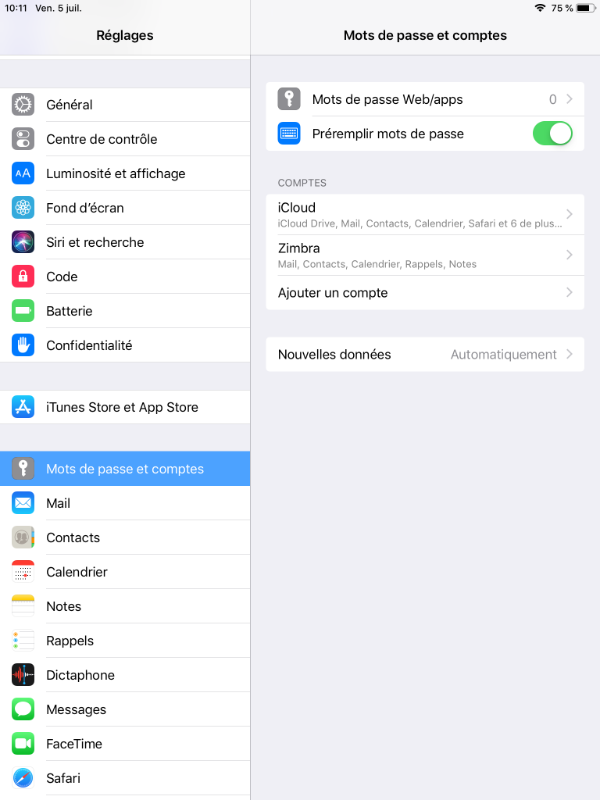
    Bravo ! Vous venez de configurer votre messagerie Zimbra sur votre appareil.

Les applications Outlook et Zimbra pour Android sont disponibles sur le Play Store de Google. Gmail est également disponible, mais normalement cette application est déjà installée sur votre appareil.

Ajouter votre compte Zimbra dans l'app Outlook de Microsoft

Vous avez téléchargé et installé l'application Outlook de Microsoft. Maintenant, démarrez cette application pour ajouter votre compte Zimbra.

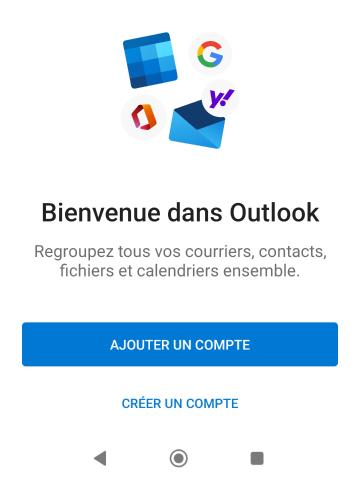
  1. écran de configuration app Microsoft Outlook sur Android pour Zimbra étape 1

    Pour démarrer la procédure permettant d'ajouter votre compte Zimbra, choisissez le bouton "Ajouter un compte".

    Si vous utilisez déjà l'application Outlook sur votre smartphone Android, allez dans le menu des dossiers et tapez sur le bouton + en haut à gauche, puis sélectionnez "Ajouter un compte", qui ouvrira l'écran de l'étape n°2.

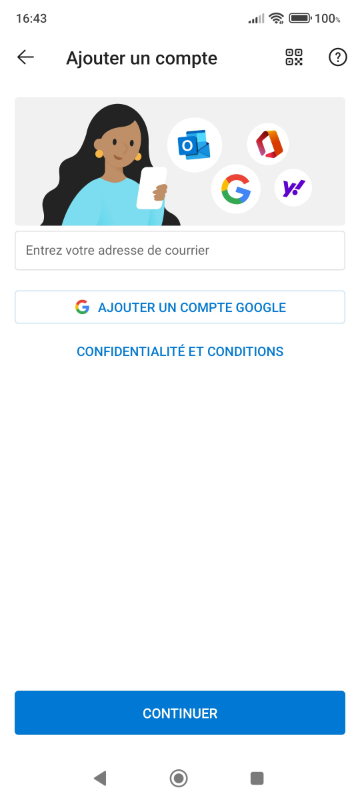
  2. écran de configuration app Microsoft Outlook sur Android pour Zimbra étape 2

    Entrée votre adresse email dans le champ juste en dessous de l'image, tapez sur le bouton bleu "Continuer" en bas de l'écran.

  3. écran de configuration app Microsoft Outlook sur Android pour Zimbra étape 3

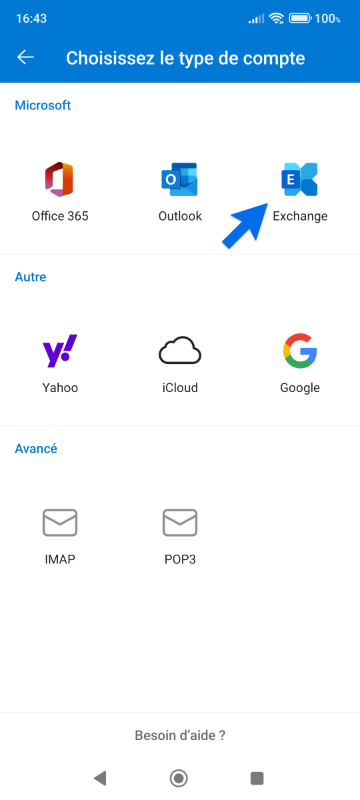
    Choisissez "Exchange" comme type de compte.

  4. écran de configuration app Microsoft Outlook sur Android pour Zimbra étape 4

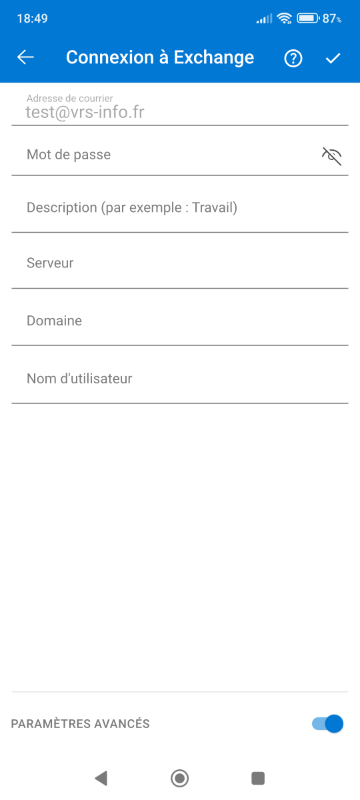
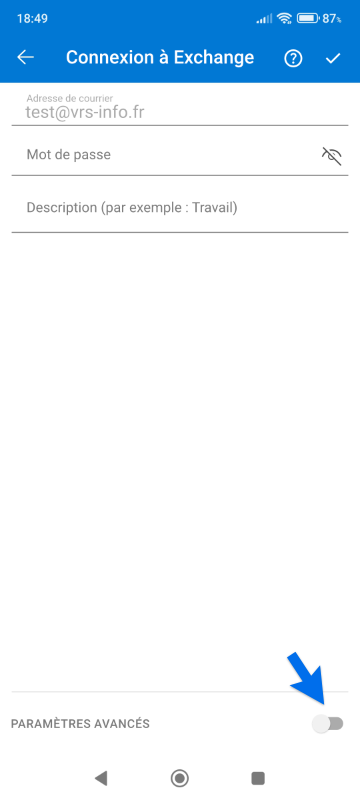
    Vous devez activer les paramètres avancés en touchant l'élément indiqué par la flèche bleue sur la capture d'écran ci-dessus.

    écran de configuration app Microsoft Outlook sur Android pour Zimbra étape 4 (suite)
    • Mot de passe :
      Le mot de passe qui vous a été attribué
    • Description... :
      "Zimbra" (sans les guillemets) ou ce que vous voulez
    • Serveur :
      Impérativement webmail.ags-cloud.fr
      (si vous êtes un client de VRS-INFO)
    • Nom d'utilisateur :
      L'adresse email de votre compte Zimbra
      Ex : test@vrs-info.fr
    Tapez sur le petit bouton tout en haut à droit de l'écran pour valider et terminer l'ajout de votre compte Zimbra dans Outlook.
  5. écran de configuration app Microsoft Outlook sur Android pour Zimbra étape 5

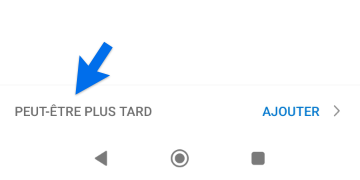
    Outlook affiche maintenant un nouvel écran avec la question suivante : "Voulez-vous ajouter un autre compte ?". En bas de cet écran, choisissez "PEUX-ÊTRE PLUS TARD", à moins que vous souhaitiez utiliser plusieurs adresses emails dans l'application.

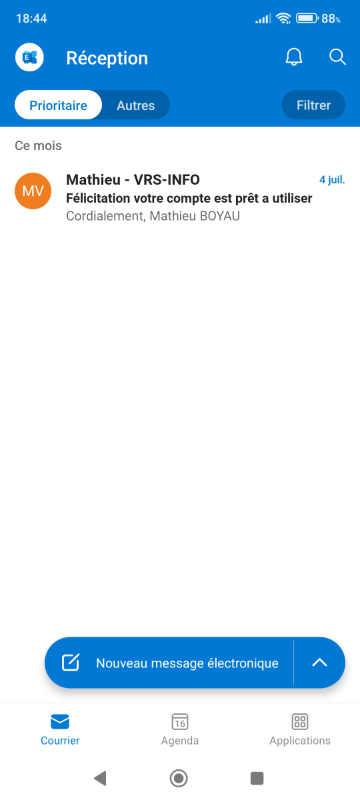
    La boîte de dialogue "Activer les notifications" va s'ouvrir. Nous vous conseillons de les activer pour ne rater aucun message. Android va vous demander ensuite d'autoriser les notifications.

    Bravo ! Vous avez ajouté votre compte Zimbra dans l'application Outlook. Vous pouvez effectuer maintenant quelques réglages pour améliorer votre confort d'utilisation, comme le nombre de jours à synchroniser sur votre smartphone, ajouter votre signature, etc.

  6. écran de configuration app Microsoft Outlook sur Android pour Zimbra étape 6

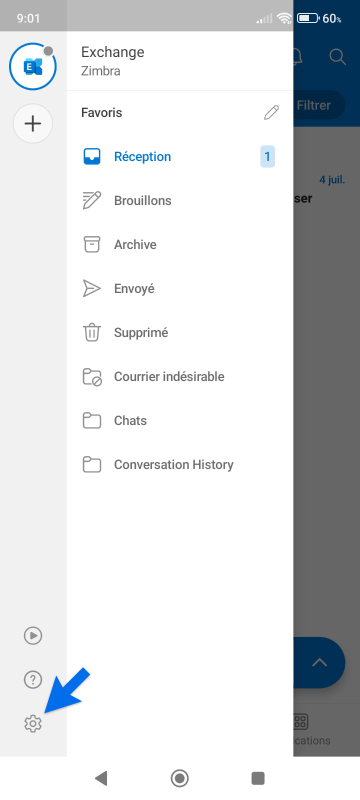
    Tapez sur le bouton rond Exchange en haut à gauche de l'écran pour ouvrir le menu des dossiers.
    écran de configuration app Microsoft Outlook sur Android pour Zimbra étape 6 (fin)

    Tout en bas de l'écran, tapez sur le roue crantée pour ouvrir l'écran des options où vous pourrez effectuer vos derniers réglages.

Ajouter votre compte Zimbra dans Gmail

Avec les dernières versions Android, ajouter un compte Zimbra (ou autre) se fait directement depuis Gmail, sans passer par les paramètres de votre smartphone.

  1. écran de configuration app Gmail sur Android pour Zimbra étape 1

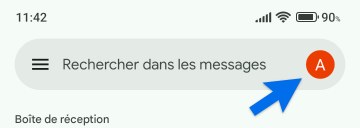
    Ouvrez Gmail et tapez sur l'icône de votre profil (avec ou sans photo) tout en haut à droite de l'écran, pour ouvrir la fenêtre permettant d'ajouter un autre compte.

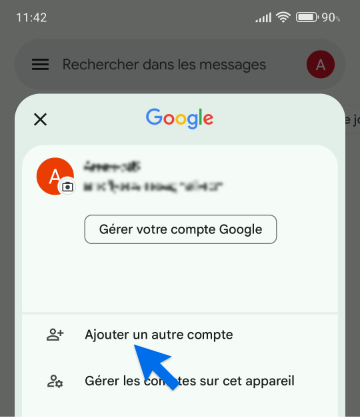
    écran de configuration app Gmail sur Android pour Zimbra étape 1 (suite)

    Tapez sur "Ajouter un autre compte".

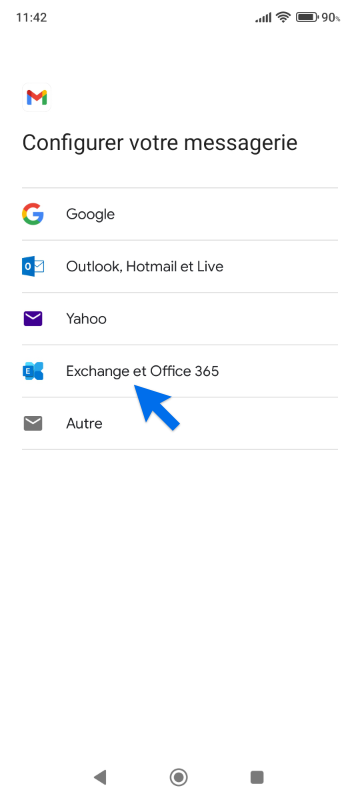
  2. écran de configuration app Gmail sur Android pour Zimbra étape 2

    Tapez sur "Exchange et Office 365" pour ajouter votre compte Zimbra.

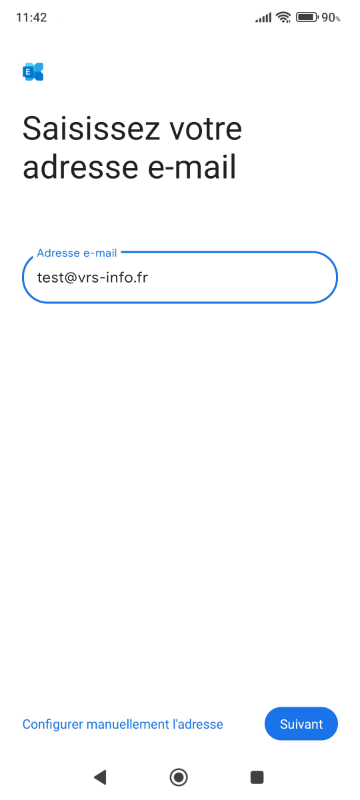
  3. écran de configuration app Gmail sur Android pour Zimbra étape 3

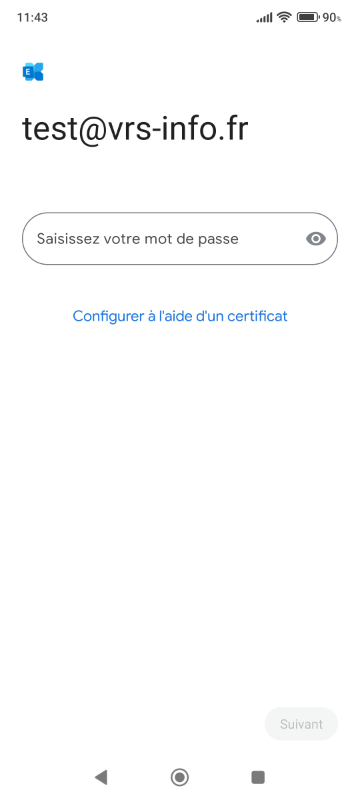
    Saisissez maintenant l'adresse email de votre compte Zimbra, puis tapez sur le bouton "Suivant" en bas de l'écran.

  4. écran de configuration app Gmail sur Android pour Zimbra étape 4

    Saisissez maintenant le mot de passe de votre compte Zimbra, qui vous a été transmis par VRS-IFO, puis tapez sur le bouton "Suivant" en bas de l'écran.

  5. écran de configuration app Gmail sur Android pour Zimbra étape 5

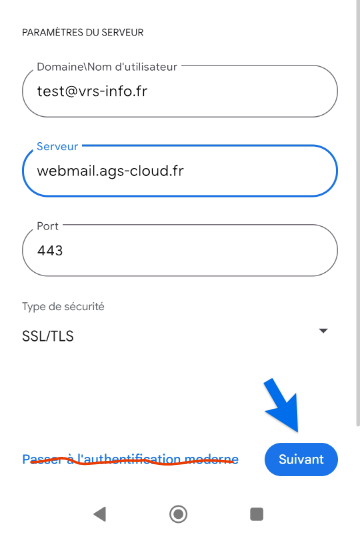
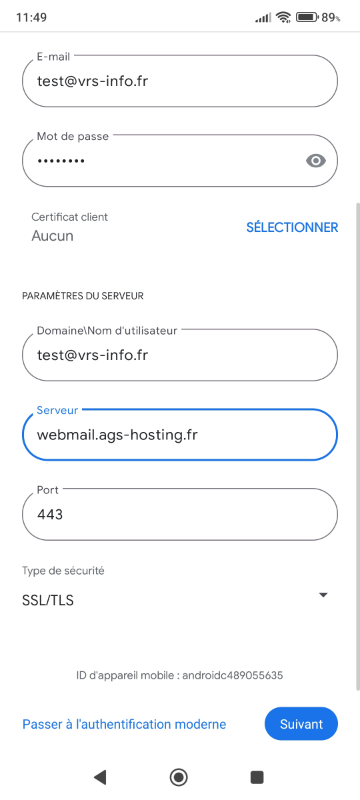
    Attention ! Dans le champ "Serveur" il est sans doute indiqué vrs-info.fr.
    Vous devez remplacer systématiquement cette valeur par webmail.ags-cloud.fr (si vous êtes un client de VRS-INFO). Ensuite, vous pouvez tapez sur le bouton "Suivant" pour vous connecter.

  6. écran de configuration app Gmail sur Android pour Zimbra étape 6

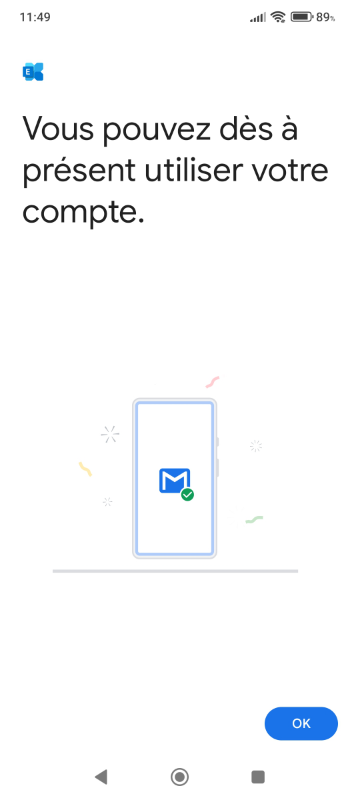
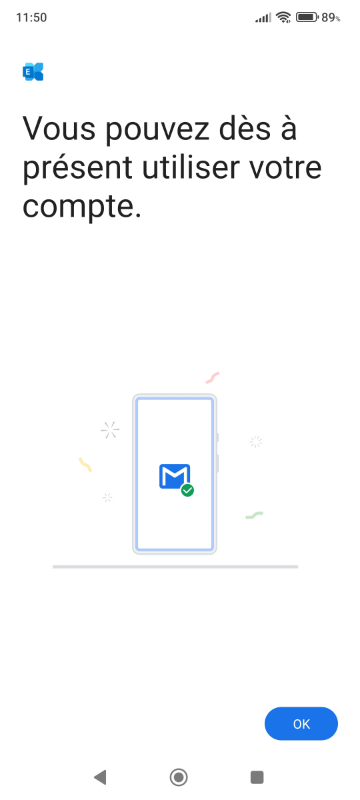
    Vous venez d'ajouter cotre compte Zimbra à votre application Gmail, bravo ! Tapez sur le bouton "OK" pour fermer l'écran de confirmation et retourner dans Gmail.

  7. écran de configuration app Gmail sur Android pour Zimbra étape 7

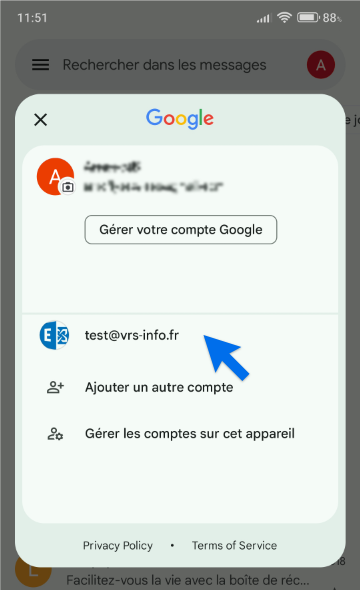
    Tapez à nouveau sur l'icône de votre profil actif pour ouvrir la fenêtre des comptes qui vous permettra de basculer vers votre compte Zimbra.

    écran de configuration app Gmail sur Android pour Zimbra étape 7 (suite)
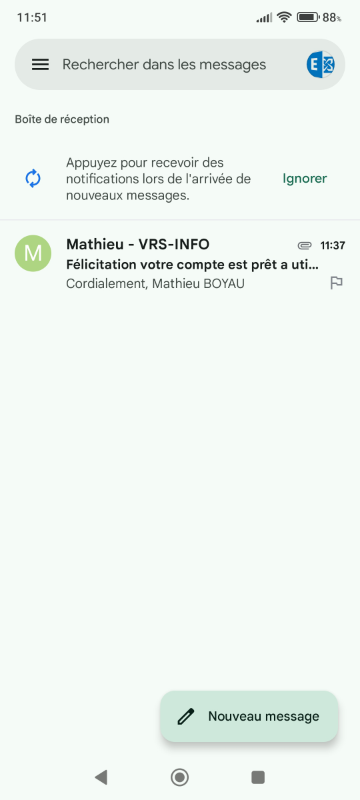
  8. écran de configuration app Gmail sur Android pour Zimbra étape 8 (fin)

    Pensez à activer les notifications.

Capture écran Webmail Zimbra

Votre messagerie est directement accessible en ligne suivant votre version de Zimbra à l'adresse :

Votre compte est probablement configuré sur Zimbra v10.